
Google One
Google LLCProduktivita
4,2467.00 Recenze
- Verze
- 1.311.921531574
- Instalace
- 1.00B
- Věkové hodnocení
- PEGI 3
Snímky obrazovky
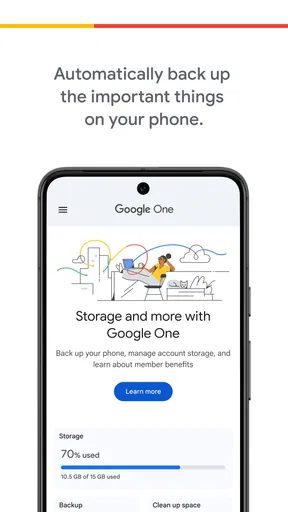
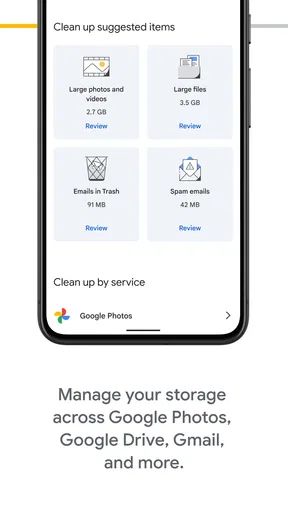
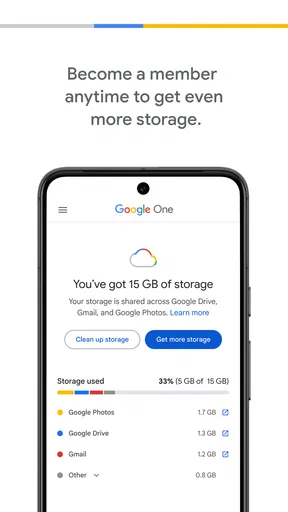
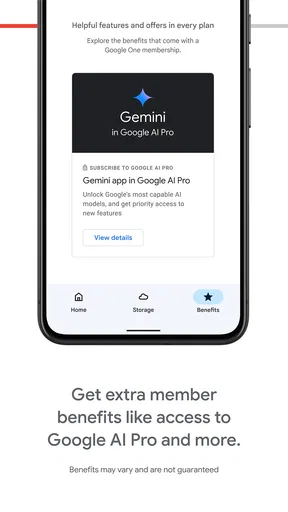
Naše recenze aplikace Google One
 Analýzu připravil Appyee
Když se telefon začne plnit fotkami, videi a soubory, bývá těžké poznat, co zabírá místo a co se skutečně zálohuje. Právě v takové chvíli může Google One pomoct: nejde jen o další ikonu pro ukládání, ale o aplikaci, která propojuje správu úložiště s některými možnostmi zálohování telefonu. Já ji vnímám hlavně jako praktický ovládací bod pro lidi, kteří už používají služby Googlu a chtějí mít jejich prostor pod kontrolou.
Kde se při používání nejčastěji zaseknete
Největší nedorozumění podle mě vzniká mezi zálohou telefonu a volným místem v cloudu. Zálohování může běžet, ale pokud se účet blíží svému limitu, nové soubory se nemusí ukládat tak, jak čekáte. A naopak: samotné rozšíření prostoru neznamená, že je zálohování zapnuté. Vyplatí se proto nejprve zkontrolovat, který účet je v aplikaci aktivní a zda je záloha opravdu povolená.
Další zdroj zmatku je rozdělení práce mezi různé aplikace Googlu. Google One slouží hlavně k přehledu o úložišti a zálohování, zatímco s fotkami, e-maily nebo soubory člověk běžně pracuje ve Fotkách, Gmailu či Disku. Pokud něco hledáte přímo v souborech, je často rychlejší otevřít příslušnou aplikaci než čekat, že Google One nahradí všechny ostatní nástroje.
V katalogu jde o bezplatnou aplikaci pro produktivitu od Google LLC, ale bezplatné stažení není totéž co neomezený prostor. Rozšíření úložiště se řeší formou nákupů v aplikaci; zobrazované rozpětí plateb přes Google Play sahá od 22,00 Kč do 5 500,00 Kč. Před rozhodnutím o placené variantě bych si nejdřív prohlédl, co zabírá místo, a zvážil, zda půjde o trvalou potřebu, nebo jen jednorázový nepořádek k úklidu.
Kontrola nastavení, než začnete řešit problém
Při prvním spuštění si ověřte, že jste přihlášeni ke správnému účtu Google. U lidí, kteří mají oddělený osobní a pracovní účet, je to překvapivě důležité: místo se počítá pro konkrétní účet a záloha uložená jinde se v přehledu nemusí objevit. Potom zkontrolujte nastavení zálohování telefonu a položky, které do něj chcete zahrnout. Tím předejdete dojmu, že aplikace něco přeskočila, když ve skutečnosti daný obsah do zvolené zálohy nepatří.
Rozumný první postup je otevřít přehled úložiště, podívat se na jeho využití a teprve potom měnit nastavení nebo zvažovat placený plán. Pokud místo dochází, zkuste nejdřív odstranit soubory, které už nepotřebujete, a následně zkontrolovat, zda změna opravdu uvolnila kapacitu. Smazání může být nutné provést ve službě, kde daný obsah leží; Google One je užitečný pro orientaci, ale není univerzálním správcem každého souboru.
Jak obnovit běžný postup, když záloha nepostupuje
Když zálohování vypadá zaseknutě, začal bych jednoduchými kontrolami místo opakovaného zapínání a vypínání všeho. Ověřte připojení k internetu, volné místo na účtu a to, zda používáte správný účet. Potom aplikaci znovu otevřete a podívejte se, jestli se stav změnil. U většího množství obsahu může dokončení vyžadovat čas, takže krátká prodleva sama o sobě ještě neznamená poruchu.
Jestli potřebujete konkrétní fotku, e-mail nebo dokument hned, hledejte ho nejprve v aplikaci, která daný obsah spravuje. Tím oddělíte problém s přístupem k souboru od problému se zálohou. Tenhle jednoduchý rozdíl šetří čas: položka může být v telefonu dostupná, i když její kopie ještě není hotová, nebo může být uložená pod jiným účtem, než který právě kontrolujete.
Kdy problém nemusí být v aplikaci
Google One nemůže sám vyřešit každou potíž s telefonem. Nedostatek prostoru může souviset s velkými soubory v různých službách, ne pouze s fotkami, a záměna účtů dokáže napodobit ztrátu dat. Také je dobré rozlišovat mezi kopií uloženou online a souborem, který je dostupný přímo v zařízení. Když znáte toto rozdělení, snáz poznáte, zda má smysl upravit nastavení aplikace, uklidit účet, nebo hledat příčinu jinde.
Užitečné je myslet na zálohu jako na pojistku, ne jako na náhradu vlastního třídění. Před větší změnou telefonu nebo odstraněním obsahu si ověřte, že důležité položky skutečně najdete ve správném účtu. A pokud spravujete pracovní dokumenty, citlivé soubory nebo obsah v jiné cloudové službě, může být vhodnější použít nástroj, který odpovídá pravidlům a pracovnímu postupu dané organizace.
Praktický verdikt pro každodenní používání
V běžný den se jeho přínos ukáže spíš v nenápadných chvílích než při slavnostním nastavování. Představte si, že cestou domů fotíte, večer vám telefon oznámí, že je úložiště téměř plné, a druhý den potřebujete najít snímky na jiném zařízení. Google One vám pomůže zkontrolovat prostor a zálohu; při hledání nebo úpravě samotných snímků pak přejdete do Fotek. Takový postup je méně kouzelný než „všechno na jednom místě“, ale odpovídá tomu, jak jsou služby rozdělené.
Aplikace se hodí hlavně lidem, kteří mají fotky, e-mail a soubory u Googlu a chtějí jednoduchý přehled bez budování vlastního systému. Student může využít zálohu telefonu a průběžně hlídat, zda mu prostor nezabírají staré soubory; člověk, který často mění zařízení, ocení možnost myslet na zálohu předem. Naopak kdo používá několik cloudů, potřebuje pokročilé řízení souborů nebo chce mít vše pod jedním nezávislým správcem, může dát přednost specializovanému nástroji či správci souborů.
Oproti běžnému ukládání přímo do telefonu nabízí cloudová varianta větší pohodlí při přechodu mezi zařízeními, ale přidává závislost na účtu a dostupném prostoru. Ve srovnání s jinými cloudovými úložišti je hlavní praktický důvod zvolit právě tuto aplikaci návaznost na služby Googlu, které už používáte. Jestli pracujete hlavně v jiném ekosystému, může být přirozenější zůstat u jeho nativního řešení; přecházet jen kvůli samotné aplikaci by mi nedávalo smysl.
Co si promyslet před zaplacením a při sdílení
Pokud vám prostor dochází opakovaně, sledujte, které typy obsahu ho spotřebovávají, a teprve pak vybírejte větší kapacitu. Jednorázové vymazání nepotřebných souborů může stačit, zatímco pravidelné pořizování videí může znamenat, že úklid bude jen krátkodobá úleva. Praktický tip je neřešit nákup ve chvíli, kdy spěcháte: nejdřív zjistěte, zda je problém v účtu, ve velkých souborech, nebo v tom, že se záloha nastavila pro jiný účet.
U rodinného sdílení si předem ujasněte, zda vám vyhovuje společná správa kapacity. Sdílený prostor může usnadnit placení a omezit potřebu, aby každý řešil vlastní plán, ale neznamená, že se z aplikace stane společný pořadač všech souborů. Každý by měl vědět, pod kterým účtem ukládá data a jak pozná, že se jeho vlastní záloha dokončila. Pokud ostatní členové rodiny používají jiné služby nebo účty, společná kapacita nemusí jejich návyky automaticky sjednotit.
Častá otázka zní, zda je možné aplikaci používat bez placení. Stažení je zdarma a základní přehled či dostupné funkce lze vyzkoušet bez okamžitého nákupu; za větší prostor se ale platí. Další praktická otázka je, zda Google One nahrazuje Disk nebo Fotky. Já bych s tím nepočítal: beru jej jako pomocníka pro úložiště a zálohy, zatímco obsah spravuji v příslušné službě. Tento přístup také usnadní řešení potíží, protože víte, kam se obrátit podle typu souboru.
Za zmínku stojí i to, že aplikace je určena širokému publiku: její věkové hodnocení je PEGI 3, průměrné hodnocení činí 4,2 z 5 a eviduje přes 879 tisíc hodnocení. Počet instalací přesahuje miliardu, což ukazuje, jak rozšířená je, ale samo o sobě to nezaručuje, že bude správnou volbou pro každého. Vydána byla 13. prosince 2018; její aktuální verze je 1.311.921531574 a vyžaduje Android 9 nebo novější. Pro mě jsou tyto údaje méně důležité než otázka, zda už své soubory ukládáte v prostředí Googlu.
V každodenním používání bych nastavil zálohu jednou, zkontroloval účet a pak se občas vrátil k přehledu úložiště místo toho, abych aplikaci otevíral při každém hledání souboru. To je nenápadný, ale užitečný rozdíl: Google One funguje nejlépe jako kontrolní panel a pojistka, ne jako další místo, kde musíte ručně spravovat každý dokument. Pokud při nastavování něco nesedí, vraťte se k účtu, volnému prostoru a příslušné aplikaci pro daný obsah; tyto kontroly často odhalí, kde se postup rozpojil.
Před větší změnou telefonu bych si vyhradil chvíli na ověření zálohy a přihlášení, místo abych předpokládal, že se vše přeneslo samo. Pokud se přístup k souborům po přihlášení nedaří, nejprve zkontrolujte účet a otevřete službu, ve které jste obsah původně ukládali. Když potřebujete řešit účetní nebo technickou potíž, může být důležitá i podpora dostupná v rámci služby; běžné třídění fotek či dokumentů ale zpravidla vyřešíte přímo v jejich domovské aplikaci.
Celkově je to rozumná volba pro člověka, který chce mít zálohování a kapacitu účtu pod dohledem, ale nechce kvůli tomu měnit celý způsob práce. Oceňuji návaznost na služby Googlu a to, že kontrola prostoru může včas upozornit na problém. Méně mi vyhovuje, že několik běžných úkolů stále vyžaduje přepínání mezi aplikacemi a že placené úložiště je třeba posuzovat podle vlastního používání, ne podle slibů o pohodlí. Pokud vám sedí tento ekosystém, stojí za vyzkoušení; pokud hledáte univerzální správce souborů nebo řešení pro jinou cloudovou službu, poohlédl bych se jinde.
Představte si, že máte v kapse celý svět. Tak nějak se cítím po stažení Google One. Ano, je to ten druh aplikace, která vám nejen ulehčí život, ale také vám může ušetřit spoustu starostí ohledně úložiště a bezpečnosti vašich dat. Pojďme se podívat na to, jak to všechno funguje a proč byste si tuto aplikaci měli zamilovat stejně jako já.
Co je Google One?
Pokud ještě neznáte Google One, je to v podstatě služba pro cloudové úložiště od Googlu, která vám dává možnost rozšířit vaše úložné kapacity nad rámec bezplatného tarifu Google Drive. A ne, není to jen o prostoru navíc. Google One přichází s řadou dalších výhod, které stojí za to prozkoumat.
Snadné rozšíření úložiště
Když jde o úložný prostor, Google One vám dává několik možností, jak si přizpůsobit svůj tarif. Od základních 100 GB až po masivní 30 TB, možnosti jsou zde opravdu různé a přizpůsobitelné podle vašich potřeb. A co je nejlepší? Všechny vaše dokumenty, fotky a videa můžete mít na jednom místě, což zjednodušuje jejich správu i sdílení s ostatními.
Bezpečnost a záloha dat
Jeden z důvodů, proč jsem si Google One opravdu oblíbil, je pocit bezpečí, který mi dává. Vaše data jsou zálohovaná a chráněná, což znamená, že se nemusíte obávat jejich ztráty. Ale to není všechno. Google One také přichází s funkcí VPN, což je pro mě velké plus. Tímto způsobem můžete bezpečně surfovat po internetu, aniž byste se museli obávat o své soukromí.
Podpora a výhody
Další skvělou funkcí je přístup k odborné podpoře. Ať už máte technické dotazy nebo potřebujete pomoc s nastavením, tým Google One je k dispozici, aby vám pomohl. Navíc, jako člen Google One, můžete získat exkluzivní slevy na některé produkty v obchodech Google Play a Google Store. Takže pokud si rádi dopřáváte nové aplikace nebo zařízení, je to určitě něco, co oceníte.
Rodinné sdílení
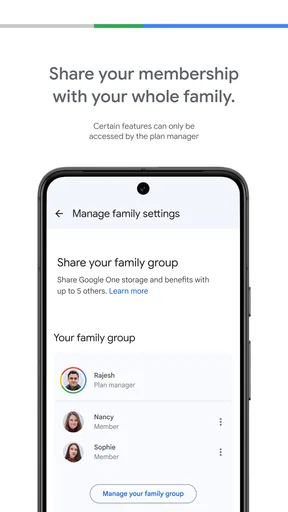
Jednou z mých nejoblíbenějších funkcí je možnost sdílet úložný prostor s rodinou. S Google One můžete přidat až pět členů rodiny, což znamená, že každý může mít svůj vlastní prostor pro ukládání fotek, dokumentů a dalších souborů. A nejlepší na tom je, že každý člen má přístup ke svým vlastním datům, aniž by zasahoval do vašich.
Takže, pokud hledáte způsob, jak zefektivnit své digitální úložiště, Google One je skvělou volbou. Nejenže vám poskytne více místa, ale také zlepší bezpečnost vašich dat a poskytne užitečné výhody, které oceníte. Ať už jste student, podnikatel nebo prostě někdo, kdo má rád pořádek, Google One vám může usnadnit život a přinést klid do vaší digitální existence. Jsem rád, že jsem ho objevil, a věřím, že i vy budete spokojeni.
Závěr
Přednosti aplikace Google One
- Rozšířený cloudový úložný prostor.
- Zálohování dat pro Android zařízení.
- Sdílení úložiště s rodinou.
- Přístup k podpoře Google experta.
- Exkluzivní výhody a nabídky.
Omezení aplikace Google One
- Vyžaduje měsíční nebo roční předplatné.
- Úložný prostor se může rychle zaplnit.
- Některé funkce nejsou dostupné všude.
- Závislost na stabilním internetu.
- Ne všechny služby potřebují placenou verzi.
Další vydání od Google LLC
Zobrazit vše
Zprávy Google
Komunikace4,5

Nástroje4,2

Google TV
Přehrávání a úprava videa3,8

Android Auto
Auta a doprava4,6
Podobné tipy v této kategorii
Zobrazit vše
Disk Google
Google LLC4,1

Kalendář Google
Google LLC4,6

Google Assistant
Google LLC4,2

Microsoft OneDrive
Microsoft Corporation4,6

Microsoft OneNote: Save Notes
Microsoft Corporation4,4

Zásuvný modul tiskové služby
HP Inc.4,1
Často kladené otázky
Co je Google One a jaké funkce nabízí?
Google One je cloudová služba od Googlu, která poskytuje úložiště a umožňuje sdílení mezi členy rodiny. Nabízí také možnost zálohování dat, přístup k expertnímu poradenství a exkluzivní výhody, jako jsou slevy na hotely či speciální nabídky na služby od Googlu.
Jaké jsou výhody předplatného Google One oproti bezplatnému účtu Google Drive?
Předplatné Google One nabízí větší úložiště, začínající na 100 GB, oproti bezplatným 15 GB na Google Drive. Navíc poskytuje zákaznickou podporu od expertů Google, možnost sdílení úložiště se členy rodiny a přístup k exkluzivním nabídkám a slevám na další služby.
Kolik stojí předplatné Google One a jaké jsou dostupné plány?
Ceny předplatného Google One začínají na 1,99 USD měsíčně za 100 GB úložiště. Další dostupné plány zahrnují 200 GB za 2,99 USD měsíčně a 2 TB za 9,99 USD měsíčně. K dispozici jsou i větší plány, které mohou být vhodné pro firemní účely či rozsáhlejší potřeby úložiště.
Je možné sdílet úložiště Google One s rodinou?
Ano, Google One umožňuje sdílení úložiště až s pěti dalšími členy rodiny. To znamená, že všichni členové rodiny mohou využívat jeden plán úložiště, což usnadňuje správu dat a zajišťuje efektivní využití zakoupeného prostoru.
Jaké další výhody nabízí Google One kromě úložiště?
Kromě úložiště poskytuje Google One přístup k zákaznické podpoře 24/7, exkluzivní slevy na hotely a další služby, možnost automatického zálohování zařízení Android a přístup k prémiovým editačním funkcím v aplikacích Google Photos a Google Drive.
